1. AWS에 액세스 하는 방법들
✔️AWS 관리 콘솔
- 웹 브라우저에서 AWS 서비스들을 관리할 수 있는 GUI다.
- 비밀번호와 MFA로 보호된다.
✔️ AWS CLI
- 액세스키로 보호된다.
- CLI를 사용하면 AWS 서비스의 공용API로 직접 액세스 할 수 있다.
- CLI를 사용하면 반복작업을 자동화할 수 있다.
ex) AWS 관리 콘솔에서는 EC2 인스턴스 10개를 만들려면 10번 클릭해야한다. 하지만 CLI에서는 스크립트 한 줄로 가능하다.
✔️ AWS 소프트웨어 개발자 도구 (SDK)
- AWS SDK는 AWS 서비스를 코드로 제어할 수 있도록 도와주는 라이브러리 집합이다.
- 애플리케이션 코드내에 AWS API를 호출할 때 쓴다.
- 지원하는 언어로는 JavaScript, Python, PHP, .NET, Ruby, Java, Go, Node.js, C++ 등이 있다.
- 안드로이드, iOS와 같은 Mobile 이나 IoT Device도 지원한다.
- SDK도 액세스키로 보호된다.
* 액세스 키는 AWS 관리 콘솔로 생성할 수 있고, 사용자들은 자신의 액세스 키를 각자 관리한다.
액세스 키는 주변에 공유하면 안되는 비밀번호와 같은 것이기때문에 잘 관리해야한다.
애플리케이션 코드내에 액세스 키를 넣게 되면, github에 올리지 않도록 해야한다.
2. Windows 에서 AWS CLI 다운로드 받기
Installing or updating to the latest version of the AWS CLI - AWS Command Line Interface
When updating from a previous version, the unzip command prompts to overwrite existing files. To skip these prompts, such as with script automation, use the -u update flag for unzip. This flag automatically updates existing files and creates new ones as ne
docs.aws.amazon.com
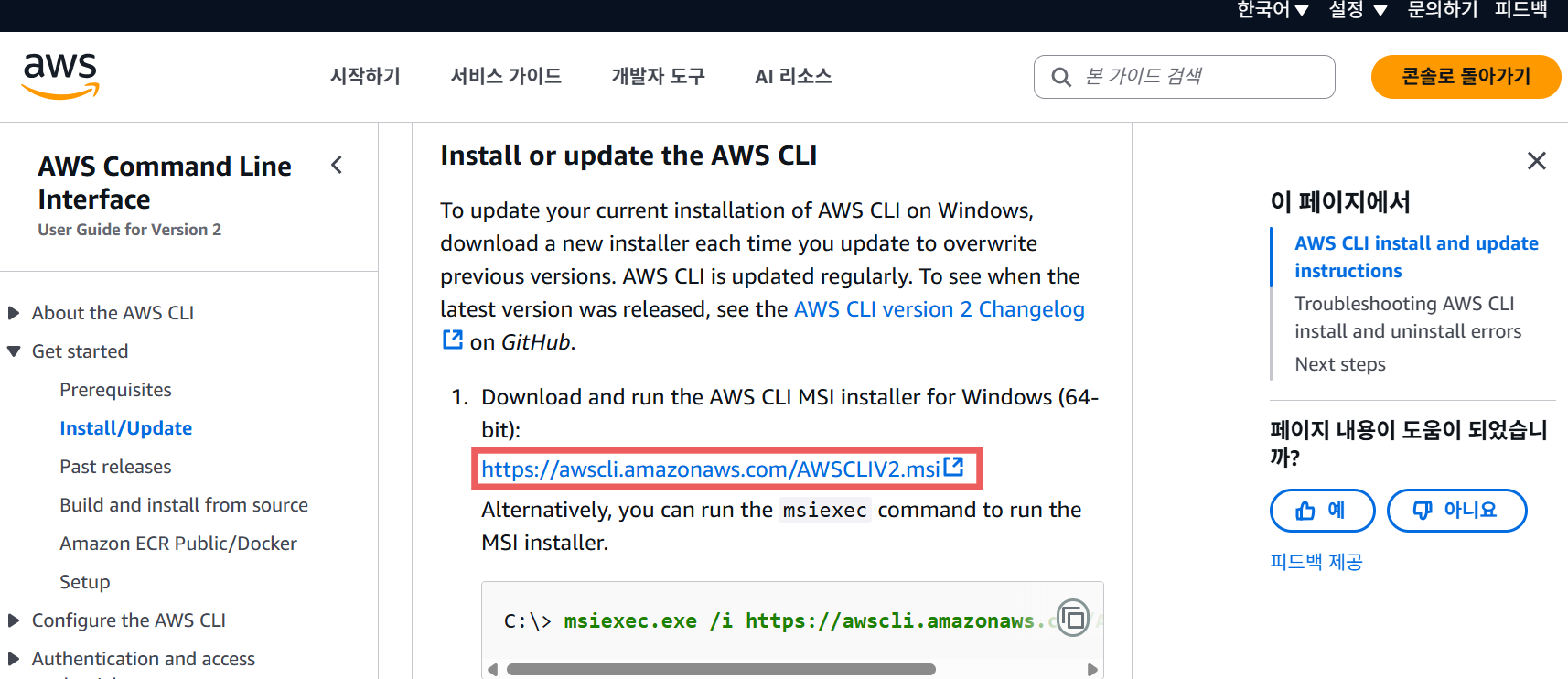
링크를 클릭해서 AWSCLIV2.msi를 다운로드 받는다.
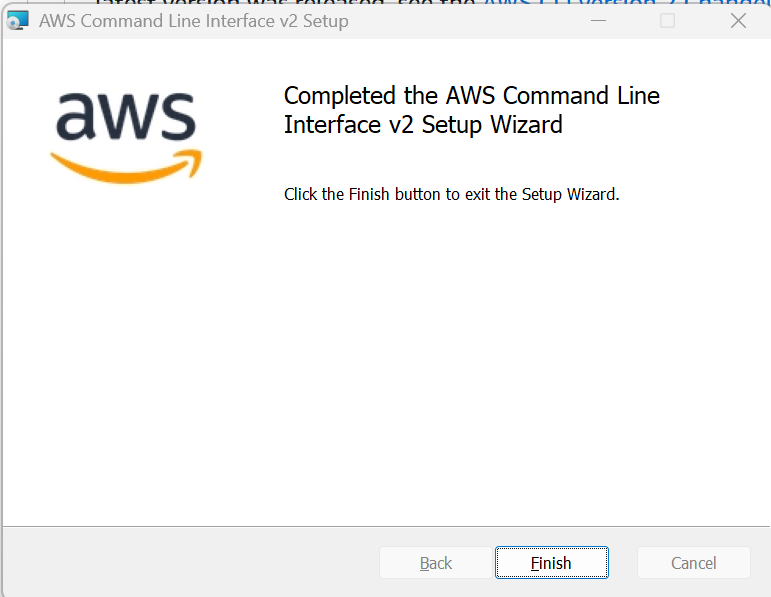
따로 설정할 것 없이 쭉 Next 누르고 설치를 기다리면 된다.
명령 프롬프트를 열어서 aws cli가 잘 설치됐는지 확인한다.
명령어 : aws --version

3. 액세스 키, 비밀 액세스 키 생성하기
🤔일단, 액세스 키와 비밀 액세스 키가 뭘까?
액세스 키 : "누가 요청했는가?"를 식별하는 사용자 ID
비밀 액세스키 : "이 요청이 진짜 사용자가 보낸 것이 맞나?"를 확인하는 서명용 키
🤔왜 필요할까?
AWS 관리 콘솔로 로그인 할 때 '비밀번호'와 'MFA'로 사용자 인증을 하는 것처럼 CLI로 AWS에 액세스를 하기 위해서는 인증이 필요하기 때문이다.
이제, 액세스키를 생성해보자.
✅IAM 콘솔 → 사용자 → 액세스 키를 생성할 사용자 이름 클릭 → 보안자격 증명 → 액세스 키 만들기

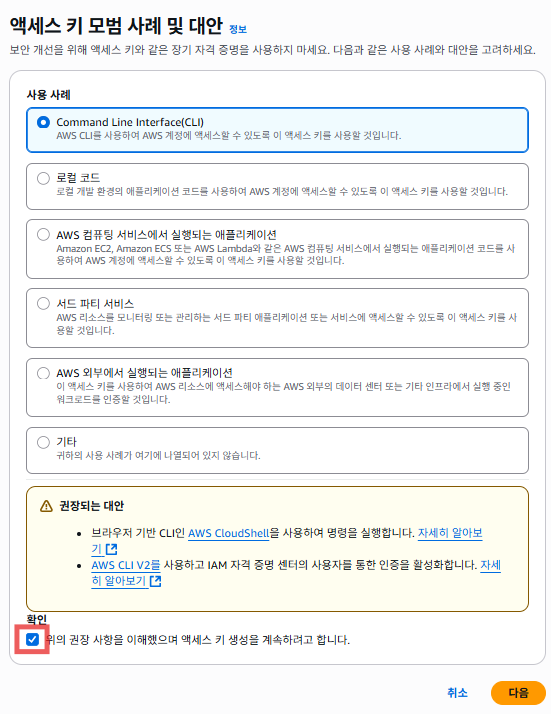
액세스 키 사용사례 목록이 나오고 선택하라고 뜬다.
사용목적을 선택하면 이에 따라 보안 가이드를 제공받을 수 있다.
CLI를 선택하면 대안을 제시하는 창이 하단에 뜬다.
CLI V2와 IAM 자격증명 센터를 통한 인증을 사용해도 무방하다.
위 사진처럼 선택하고 다음을 클릭한다.

설명태그 설정은 선택사항이기 때문에 바로 액세스키를 생성해도 된다.
그치만 나중에 액세스키 용도를 확인하기 위해 설명태그를 달아봤다.
(한글로 적으니 잘못된 문자라고 떠서 영어로 작성함)

액세스 키 만들기를 클릭하면 액세스 키 생성이 완료되고 액세스키, 비밀 액세스키를 볼 수 있다.
비밀 액세스키를 메모해두자.
4. AWS CLI 기본 세팅하기
CLI 단축키
복사: Ctrl + Shift + C
붙여넣기: Shift + Ins
PS C:\Users\hotay> aws configure
AWS Access Key ID [None]: 액세스키
AWS Secret Access Key [None]: 비밀 액세스키
Default region name [None]: ap-northeast-2
aws configure 을 입력하면 액세스키와 비밀 액세스키를 입력하라는 메시지가 뜬다.
다 입력하고나면 기본 resion을 설정을 해야한다.
이 때, 내 위치와 가까운 resion을 선택하면 된다.
난 서울로 세팅했다.
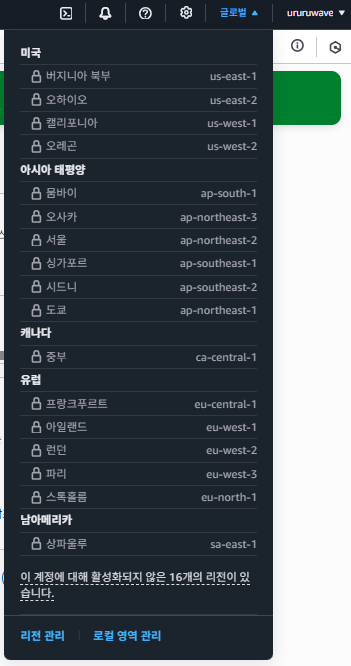
서울의 resion name은 ap-northeast-2다.
💡참고로, resion name은 계정명 옆에 '글로벌'을 클릭하면 나오는 드롭다운 메뉴에서 확인할 수 있다.
이렇게 다 입력하고나면 기본 출력 포맷을 설정하라고 뜬다.
그냥 엔터를 누른다.
🤔엔터를 누르면 어떻게 되는 거지?
✔️엔터를 누르면 출력포맷이 기본값인 json으로 설정된다.
✔️ 출력포맷의 종류로는 json, table, text가 있는데 json은 파싱, 자동화 스크립트에 유용하고 table은 사람이 보기 편한 표형태라 가독성이 좋다. text는 탭으로 구분된 단순 텍스트 형식이다.
💡aws configure로 입력한 키는 아래 경로에 저장된다.
| ~/.aws/credentials | Access Key, Secret Key 저장 |
| ~/.aws/config | 리전, 출력 포맷 등 환경 설정 |
여기까지가 AWS CLI 를 시작할 수 있는 기본 설정이다.
5. AWS CLI 실습
AWS에 액세스하기 위해 AWS 관리콘솔을 사용하거나 CLI를 사용할 수 있다.
aws iam list-users 명령어로 모든 IAM 사용자 목록을 조회할 수 있다.
PS C:\Users\hotay> aws iam list-users
{
    "Users": [
        {
            "Path": "/",
            "UserName": "ururuwave",
            "UserId": "AIDA3WYCWCTQP54R2DJBG",
            "Arn": "arn:aws:iam::804775138528:user/ururuwave",
            "CreateDate": "2025-07-27T06:53:01+00:00",
            "PasswordLastUsed": "2025-07-28T01:01:45+00:00"
        }
    ]
}
'Cloud' 카테고리의 다른 글
| [AWS] VPC 네트워크 생성 실습 - 가상의 데이터센터 만들기 (0) | 2025.12.26 |
|---|---|
| 네이버 클라우드 플랫폼(NCP) (1) 서버 생성하기 - CI/CD 파이프라인 (0) | 2025.08.18 |
| [AWS] IAM 사용자, 그룹 보안 | MFA 알아보기 (0) | 2025.07.28 |
| [AWS] IAM 사용자 - 정책연결 실습 (0) | 2025.07.28 |
| [AWS] IAM 정책 알아보기 (0) | 2025.07.27 |